
Uncategorized
Cách làm album ảnh trên máy tính đơn giản với 6 bước
Th4
Nếu bạn đang tìm kiếm cách làm album ảnh trên máy tính vừa dễ thực hiện vừa đẹp mắt thì đây là hướng dẫn phù hợp dành cho bạn. Chỉ với vài công cụ cơ bản như Canva và Pixory, bạn hoàn toàn có thể tự tạo một cuốn album chuyên nghiệp để lưu giữ kỷ niệm. Bài viết này sẽ giúp bạn nắm rõ quy trình 6 bước đơn giản nhưng hiệu quả.
1. Tổng quan quy trình 6 bước thực hiện
1.1. Bước 1: Chuẩn bị dữ liệu hình ảnh
Việc đầu tiên trong cách làm album ảnh trên máy tính là chuẩn bị đầy đủ dữ liệu hình ảnh trước khi bắt đầu thiết kế. Bạn nên chọn lọc những bức ảnh rõ nét, có ý nghĩa và phù hợp với chủ đề album như kỷ niệm gia đình, tình yêu hay du lịch. Việc chọn ảnh kỹ lưỡng ngay từ đầu giúp bạn tiết kiệm thời gian chỉnh sửa và đảm bảo tính nhất quán.
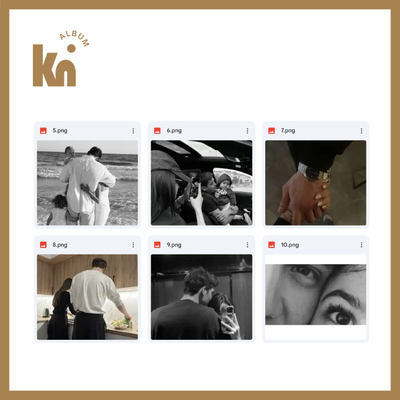
Ngoài ra, bạn nên sắp xếp ảnh theo từng thư mục riêng biệt để dễ quản lý. Ví dụ như chia theo thời gian, sự kiện hoặc cảm xúc sẽ giúp quá trình thiết kế mạch lạc hơn. Đây là bước quan trọng nhưng thường bị bỏ qua khi thực hiện cách làm album ảnh trên máy tính, dẫn đến việc chỉnh sửa bị rối và mất nhiều thời gian.
Bên cạnh đó, hãy đảm bảo ảnh có độ phân giải cao để khi in album không bị vỡ nét. Nếu ảnh quá nhỏ hoặc bị mờ, bạn nên cân nhắc thay thế hoặc sử dụng các công cụ nâng cấp chất lượng ảnh trước khi đưa vào thiết kế.
1.2. Bước 2: Lựa chọn công cụ thiết kế phù hợp
Trong cách làm album ảnh trên máy tính, việc lựa chọn công cụ phù hợp sẽ quyết định phần lớn chất lượng sản phẩm. Canva là lựa chọn phổ biến cho người mới nhờ giao diện dễ sử dụng, nhiều template có sẵn và thao tác kéo thả tiện lợi. Bạn có thể nhanh chóng tạo bố cục album mà không cần kỹ năng thiết kế chuyên sâu.
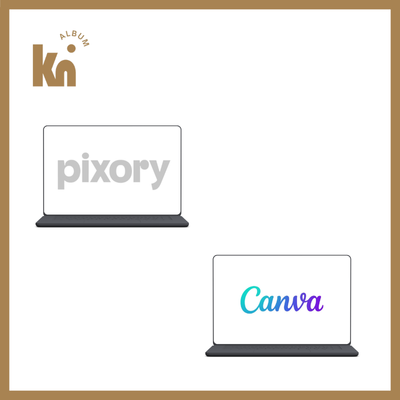
Trong khi đó, Pixory là công cụ mạnh hơn khi vừa hỗ trợ thiết kế vừa tạo mockup album trực quan. Điều này giúp bạn hình dung rõ hơn sản phẩm sau khi in, từ đó điều chỉnh layout hợp lý hơn. Đây là điểm cộng lớn khi bạn muốn nâng cấp cách làm album ảnh trên máy tính lên mức chuyên nghiệp.
Tùy vào mục đích sử dụng, bạn có thể kết hợp cả hai công cụ để tối ưu hiệu quả. Canva dùng để thiết kế nhanh, còn Pixory giúp kiểm tra và trình bày sản phẩm giống thực tế trước khi in.
1.3. Bước 3: Xây dựng bố cục và câu chuyện album
Một album đẹp không chỉ nằm ở hình ảnh mà còn ở cách kể chuyện. Trong cách làm album ảnh trên máy tính, bạn nên xây dựng một mạch nội dung rõ ràng như mở đầu – cao trào – kết thúc để tạo cảm xúc cho người xem. Điều này giúp album không bị rời rạc mà trở nên có chiều sâu hơn.
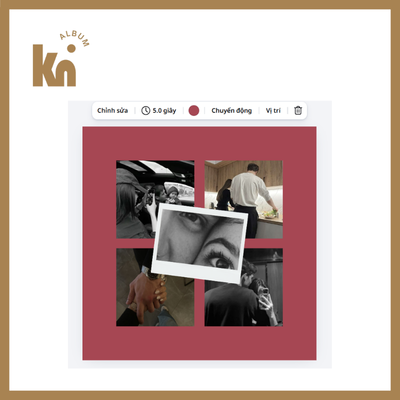
Bạn có thể bắt đầu bằng những bức ảnh tổng quan, sau đó đi vào chi tiết và kết thúc bằng những khoảnh khắc đáng nhớ nhất. Việc sắp xếp này giúp người xem dễ dàng theo dõi câu chuyện mà bạn muốn truyền tải. Đây là một kỹ thuật quan trọng trong thiết kế photobook chuyên nghiệp.
Ngoài ra, hãy chú ý đến sự cân bằng giữa ảnh và khoảng trắng. Đừng cố nhồi nhét quá nhiều ảnh vào một trang vì sẽ gây rối mắt. Một bố cục hợp lý sẽ giúp album trở nên tinh tế và dễ nhìn hơn.
1.4. Bước 4: Thiết kế chi tiết bằng Canva hoặc Pixory
Sau khi đã có bố cục rõ ràng, bạn bắt đầu đi vào bước thiết kế chi tiết trong cách làm album ảnh trên máy tính. Với Canva, bạn có thể chọn template sẵn rồi thay thế hình ảnh, chỉnh sửa màu sắc, font chữ sao cho phù hợp với chủ đề. Đây là cách nhanh nhất để tạo ra một album đẹp mà không cần quá nhiều kỹ năng.
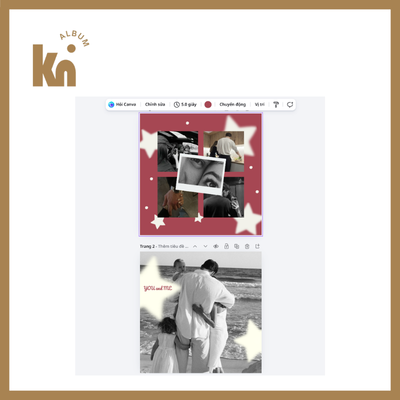
Nếu bạn muốn nâng cấp hơn, Pixory sẽ giúp bạn thiết kế theo hướng chuyên nghiệp hơn với khả năng căn chỉnh layout chính xác và tạo mockup trực quan. Điều này đặc biệt hữu ích khi bạn muốn hình dung sản phẩm thực tế trước khi in. Nhờ đó, bạn có thể tránh được các lỗi như lệch bố cục hoặc sai tỷ lệ.
Ngoài ra, hãy chú ý đến sự đồng nhất trong thiết kế như màu sắc chủ đạo, kiểu chữ và khoảng cách giữa các ảnh. Đây là yếu tố quan trọng giúp album của bạn trông chuyên nghiệp hơn thay vì rời rạc và thiếu liên kết.
1.5. Bước 5: Kiểm tra và chỉnh sửa hoàn thiện
Một bước rất quan trọng trong cách làm album ảnh trên máy tính nhưng thường bị bỏ qua là kiểm tra lại toàn bộ thiết kế. Bạn nên xem lại từng trang để phát hiện lỗi như ảnh bị lệch, chữ sai chính tả hoặc màu sắc chưa đồng nhất. Việc này giúp đảm bảo sản phẩm cuối cùng đạt chất lượng tốt nhất.
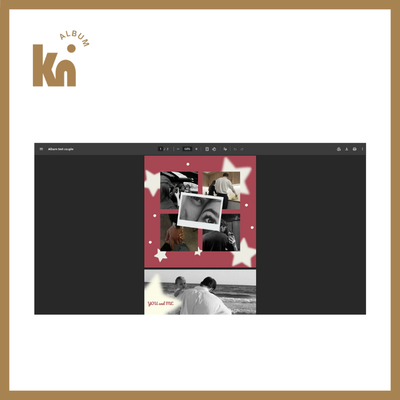
Bạn cũng nên xem album ở nhiều kích thước màn hình khác nhau để đảm bảo hiển thị tốt. Đôi khi trên máy tính nhìn đẹp nhưng khi in ra hoặc xem trên thiết bị khác lại không như mong muốn. Đây là lý do việc kiểm tra kỹ trước khi xuất file là cực kỳ cần thiết.
Ngoài ra, bạn có thể nhờ người khác xem qua để có thêm góc nhìn khách quan. Một vài góp ý nhỏ có thể giúp bạn cải thiện đáng kể chất lượng album mà chính bạn không nhận ra trong quá trình thiết kế.
1.6. Bước 6: Xuất file và chuẩn bị in ấn hoặc chia sẻ
Bước cuối cùng trong cách làm album ảnh trên máy tính là xuất file hoàn chỉnh. Bạn nên chọn định dạng phù hợp như PDF chất lượng cao nếu dùng để in hoặc PNG/JPG nếu chia sẻ online. Đồng thời, hãy đảm bảo độ phân giải tối thiểu 300 DPI để ảnh không bị vỡ khi in.
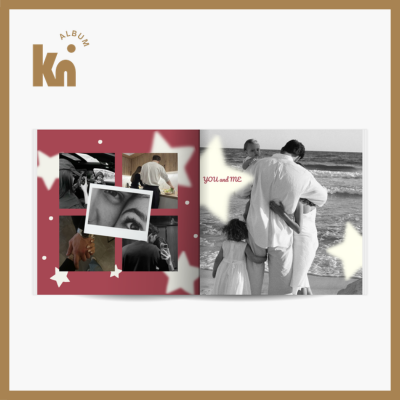
Nếu bạn có ý định in photobook, hãy kiểm tra kích thước file và căn lề chuẩn để tránh bị cắt mất nội dung. Đây là bước rất quan trọng giúp sản phẩm in ra đúng như thiết kế ban đầu. Việc chuẩn bị file đúng tiêu chuẩn sẽ giúp tiết kiệm chi phí và thời gian chỉnh sửa lại.
Cuối cùng, bạn có thể lưu trữ album dưới dạng file số hoặc chia sẻ lên mạng xã hội để lưu giữ kỷ niệm. Một album được đầu tư kỹ lưỡng không chỉ đẹp mà còn mang giá trị cảm xúc lâu dài.
2. Công cụ hỗ trợ thiết kế album ảnh trên máy tính
2.1. Công cụ thiết kế trực tuyến: Canva
Canva là một trong những lựa chọn hàng đầu khi tìm hiểu cách làm album ảnh trên máy tính, đặc biệt với người mới bắt đầu. Nền tảng này cung cấp hàng nghìn mẫu thiết kế có sẵn với nhiều phong cách khác nhau như hiện đại, tối giản hay vintage. Bạn chỉ cần chọn mẫu phù hợp, sau đó kéo thả hình ảnh là đã có thể tạo nên một album hoàn chỉnh khi áp dụng cách làm album ảnh trên máy tính.
Điểm mạnh của Canva nằm ở giao diện thân thiện và dễ sử dụng. Ngay cả khi bạn không có kinh nghiệm thiết kế, bạn vẫn có thể thao tác nhanh chóng nhờ các công cụ được tối giản hóa. Ngoài ra, Canva còn hỗ trợ chỉnh sửa ảnh cơ bản như cắt, chỉnh màu, thêm filter giúp quá trình thực hiện cách làm album ảnh trên máy tính trở nên đơn giản hơn.
Bên cạnh đó, Canva cho phép xuất file với nhiều định dạng như PDF in ấn hoặc PNG chất lượng cao. Điều này rất thuận tiện nếu bạn muốn chuyển sang bước in photobook hoặc chia sẻ album dưới dạng kỹ thuật số cho bạn bè và người thân sau khi hoàn tất cách làm album ảnh trên máy tính.
2.2. Công cụ nâng cao & tạo mockup: Pixory
Pixory là một công cụ khá mới nhưng cực kỳ hữu ích trong cách làm album ảnh trên máy tính khi bạn muốn nâng cấp sản phẩm của mình. Không chỉ hỗ trợ thiết kế, Pixory còn cho phép tạo mockup album giống với sản phẩm thực tế. Nhờ đó, bạn có thể xem trước cuốn album sẽ trông như thế nào sau khi in.
Một trong những ưu điểm nổi bật của Pixory là khả năng tự động sắp xếp hình ảnh theo bố cục chuyên nghiệp. Điều này giúp tiết kiệm rất nhiều thời gian, đặc biệt khi bạn có số lượng ảnh lớn. Đồng thời, bạn cũng có thể tùy chỉnh từng chi tiết để phù hợp với phong cách cá nhân khi thực hiện cách làm album ảnh trên máy tính.
Ngoài ra, Pixory còn hỗ trợ xuất file tối ưu cho in ấn với độ phân giải cao. Đây là yếu tố quan trọng giúp đảm bảo chất lượng album sau khi hoàn thiện, đặc biệt nếu bạn đang thực hiện cách làm album ảnh trên máy tính để in photobook chuyên nghiệp.
2.3. Công cụ hỗ trợ lưu trữ và quản lý ảnh
Trong quá trình thực hiện cách làm album ảnh trên máy tính, việc quản lý dữ liệu ảnh đóng vai trò rất quan trọng. Bạn có thể sử dụng các công cụ như Google Drive hoặc OneDrive để lưu trữ và đồng bộ hình ảnh. Điều này giúp tránh tình trạng mất dữ liệu và dễ dàng truy cập từ nhiều thiết bị khác nhau.
Ngoài ra, việc đặt tên file và phân loại thư mục khoa học cũng giúp bạn tiết kiệm thời gian khi tìm kiếm ảnh. Ví dụ, bạn có thể đặt tên theo ngày tháng hoặc sự kiện để dễ dàng sắp xếp khi đưa vào album. Đây là một thói quen nhỏ nhưng mang lại hiệu quả lớn trong quá trình thiết kế cũng như tối ưu cách làm album ảnh trên máy tính.
Cuối cùng, hãy luôn tạo bản sao lưu dự phòng cho toàn bộ dữ liệu. Trong cách làm album ảnh trên máy tính, việc mất file giữa chừng có thể khiến bạn phải làm lại từ đầu. Vì vậy, việc sao lưu thường xuyên sẽ giúp bạn yên tâm hơn trong quá trình thực hiện.
3. Thiết kế và in photobook chuyên nghiệp cùng KINI ALBUM

3.1. KINI ALBUM – Giải pháp trọn gói từ thiết kế đến in ấn
Khi bạn đã nắm được cách làm album ảnh trên máy tính, việc lựa chọn một đơn vị hỗ trợ in ấn chuyên nghiệp sẽ giúp nâng tầm sản phẩm của bạn. KINI ALBUM là thương hiệu chuyên thiết kế và in photobook với nhiều năm kinh nghiệm, mang đến giải pháp trọn gói từ ý tưởng đến thành phẩm hoàn chỉnh. Đây là lựa chọn phù hợp nếu bạn muốn biến album số thành một cuốn sách ảnh thực tế.
Điểm mạnh của KINI ALBUM nằm ở khả năng tư vấn thiết kế theo từng nhu cầu cụ thể. Dù bạn làm album cưới, album gia đình hay kỷ niệm cá nhân, đội ngũ thiết kế đều có thể tối ưu lại bố cục từ file bạn đã làm trên Canva hoặc Pixory. Điều này giúp đảm bảo sản phẩm cuối cùng đạt tiêu chuẩn in ấn cao cấp.
Ngoài ra, KINI ALBUM còn hỗ trợ khách hàng kiểm tra file trước khi in để hạn chế tối đa lỗi. Đây là bước quan trọng giúp quá trình cách làm album ảnh trên máy tính của bạn không bị “hỏng” ở khâu cuối cùng, đảm bảo chất lượng đồng đều từ thiết kế đến in ấn.
3.2. Quy trình đặt in photobook tại KINI ALBUM
Sau khi hoàn thành cách làm album ảnh trên máy tính, bạn có thể dễ dàng gửi file đến KINI ALBUM để tiến hành in ấn. Quy trình thường bắt đầu từ việc tiếp nhận file thiết kế, sau đó đội ngũ kỹ thuật sẽ kiểm tra kích thước, độ phân giải và căn lề để đảm bảo phù hợp với tiêu chuẩn in.
Tiếp theo, bạn sẽ được tư vấn lựa chọn chất liệu giấy, loại bìa và kích thước album. Đây là bước giúp cá nhân hóa sản phẩm theo sở thích và ngân sách của bạn. Ví dụ, bạn có thể chọn bìa cứng cao cấp hoặc bìa mở phẳng để tăng trải nghiệm khi xem album.
Cuối cùng, sau khi duyệt mẫu, KINI ALBUM sẽ tiến hành in và hoàn thiện sản phẩm. Thời gian thực hiện nhanh chóng, giúp bạn sớm sở hữu một cuốn photobook chất lượng để lưu giữ những khoảnh khắc đáng nhớ từ quá trình cách làm album ảnh trên máy tính.
3.3. Lợi ích khi in album ảnh thay vì chỉ lưu file số
Nhiều người sau khi hoàn thành các bước trong cách làm album ảnh trên máy tính thường chỉ lưu dưới dạng file mà không in ra. Tuy nhiên, việc in photobook mang lại trải nghiệm hoàn toàn khác biệt khi bạn có thể cầm nắm, lật từng trang và cảm nhận rõ nét từng khoảnh khắc.
Một cuốn album in còn giúp lưu giữ kỷ niệm lâu dài hơn so với file kỹ thuật số dễ bị mất hoặc lỗi thiết bị. Đây cũng là món quà ý nghĩa dành tặng người thân, bạn bè trong các dịp đặc biệt như sinh nhật, kỷ niệm hay đám cưới.
Ngoài ra, photobook còn thể hiện sự đầu tư và trân trọng kỷ niệm của bạn. Khi kết hợp giữa cách làm album ảnh trên máy tính và dịch vụ in chuyên nghiệp tại KINI ALBUM, bạn sẽ sở hữu một sản phẩm không chỉ đẹp mà còn có giá trị cảm xúc bền vững theo thời gian.
Nếu bạn đang có nhu cầu in album, photobook và biết cách làm album ảnh trên máy tính hoặc cần tư vấn chi tiết hơn về dịch vụ, vui lòng truy cập và nhắn tin trực tiếp cho chúng tôi qua:
- Facebook: https://www.facebook.com/kinialbum
- TikTok: https://www.tiktok.com/@kinialbum
Đội ngũ của chúng tôi luôn sẵn sàng hỗ trợ và đưa ra tư vấn phù hợp với nhu cầu của bạn. Nếu bạn muốn tìm hiểu nhiều hơn về album photobook hãy tham khảo thêm những bài viết liên quan bên dưới:
- Top phần mềm làm album ảnh trên máy tính đẹp, dễ dùng
- Photobook là gì? Khám phá ý nghĩa và công dụng của photobook
